WOLVOX ERP Server Client Bağlantı Ayarları Nasıl Yapılır?

WOLVOX ERP programında server client bağlantı ayarlarını yapmak için gerekli adımları takip edin. Bu süreç, kullanıcı kaydı oluşturma, IP ayarlarını kontrol etme ve port açma işlemlerini içerir.
WOLVOX ERP programını birden fazla bilgisayarda kullanıyorsanız (aynı ağda yada farklı bölgelerde), client bağlantısını sağlamak için aşağıdaki adımları izleyebilirsiniz.
WOLVOX ERP Server Client Bağlantı için Ana Bilgisayarda Yapılacaklar:
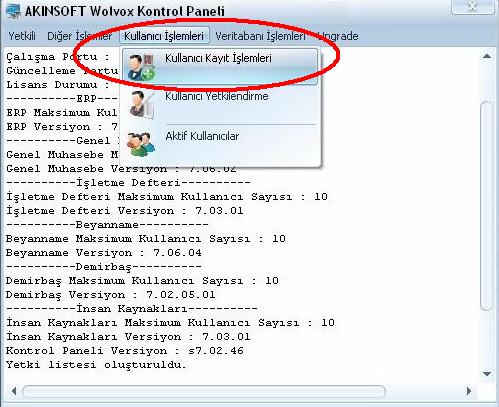
1. Adım: İlk olarak ana bilgisayarınızda Akınsoft Wolvox Kontrol Paneli programınızı çalıştırarak kullanıcı kaydı oluşturunuz. Kullanıcı kaydını Kontrol Paneli programı içerisinde “Kullanıcı İşlemleri” alanında yer alan “Kullanıcı Kayıt İşlemleri” alanından yapabilirsiniz.
2. Adım: Kullanıcı kaydını tamamladıktan sonra üst kısımda yer alan “Kullanıcı Yetkileri” butonuna basınız.
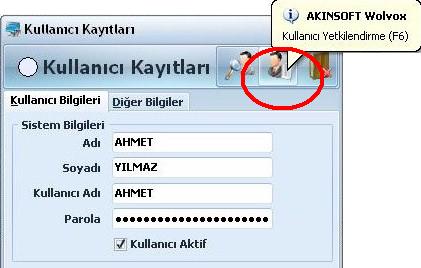
3. Adım: Açılan ekranda kullanıcıya yetki vermek istediğiniz şirketi seçiniz ve alt tarafta yer alan yetkilerden vermek istediklerinizi işaretleyerek “Yetkileri Kaydet” butonuna basınız.
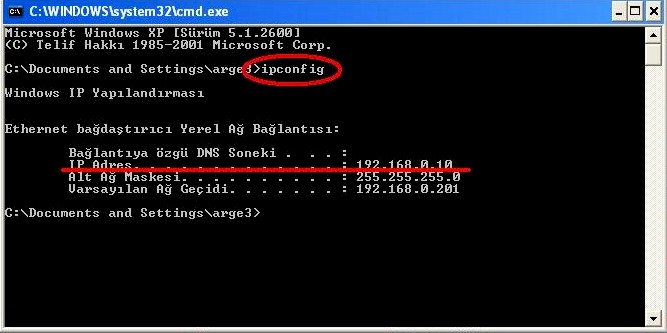
4. Adım: Kullanıcı kaydını tamamladıktan sonra ana bilgisayarın IP numarasını kontrol ediniz. Bunun için bilgisayarınızın “Başlat” menüsünden “Çalıştır” alanına gelerek “cmd” yazınız ve entera basınız. Açılan siyah ekrana “ipconfig” yazıp tekrar entera basınız. IP numarası karşınıza gelecektir.
Kullanıcı Bilgisayarında Yapılacaklar:
1. Adım: Kullanıcı bilgisayarına kullanmak istediğiniz WOLVOX programını kurunuz. Kullanıcı bilgisayarına sadece WOLVOX programını kurmanız yeterlidir. Kontrol Paneli programını kurmanıza gerek yoktur.
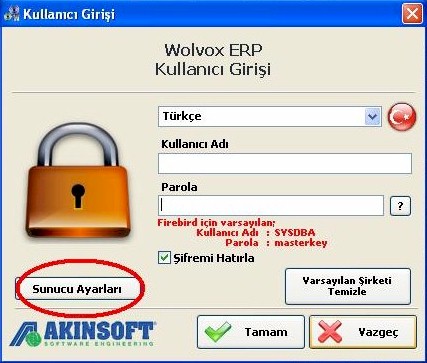
2. Adım: Programınızı çalıştırarak “Kullanıcı Girişi” alanında yer alan “Sunucu Ayarları” butonuna basınız.
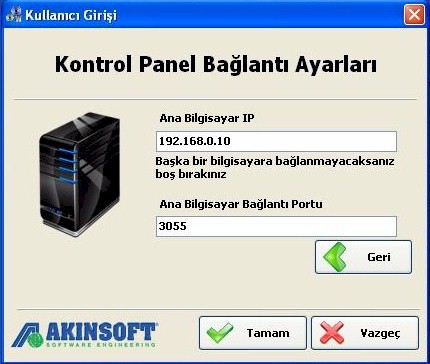
3. Adım: “Ana Bilgisayar IP” alanına ana makinede kontrol ettiğiniz IP numarasını yazınız. (Örn: 192.168.0.10) “Ana Bilgisayar Bağlantı Portu” alanına eğer ana makinede herhangi bir port değişikliği yapmamışsanız “3055” yazınız. Eğer port numarasını güncellediyseniz, güncellediğiniz numarayı yazınız.
4. Adım: Oluşturduğunuz kullanıcının kullanıcı adı ve parolasını yazarak “Tamam” butonuna basınız. Kullanıcı bilgisayarı ana bilgisayara bağlanacaktır.
Bağlantıda Sorun Yaşıyorsanız Güvenlik Duvarı Ayarları İçin Tıklayınız.
Online Bağlantılarda:
Eğer kullanıcı bilgisayarı local ağ dışında kalan başka bir bilgisayardan giriş yapacaksa ek olarak aşağıdaki işlemleri yapmanız gerekmektedir. (Örn: Ana bilgisayar Konya’da, kullanıcı bilgisayarı İzmir’de ise.)
- Static IP tedarik etmeniz gerekmektedir. (Statıc IP numarasını Türk Telekomdan tedarik edebilirsiniz.)
- Veri tabanı FIREBIRD kullanıyor iseniz Kontrol Paneli programının kurulu olduğu bilgisayar üzerinde modem ara yüzünden açmanız gerekmektedir 3050, 3054, 3055, 3056 ve 80 portlarını açmanız gerekmektedir. (Port TCP/UDP seçilerek açılmalıdır.) Modemden port açma konusunda bilgiye arama motorlarından faydalanarak ulaşabilirsiniz. Şirketimiz bu konuda destek vermemektedir. (Belirtilen port numaraları Kontrol Paneli programında default gelen portlardır.)
- Veri tabanı MSSQL kullanıyor iseniz Kontrol Panelinin kurulu olduğu bilgisayar üzerinde modem ara yüzünden açmanız gerekmektedir 3055, 3056. 1433. 1434 portlarını açmanız gerekmektedir. Şirketimiz bu konuda destek vermemektedir. (Belirtilen port numaraları Kontrol Paneli programında default gelen portlardır.)
- Kullanıcı bilgisayarında “Ana Bilgisayar IP” alanına static IP(‘ÖRNEK’ (148.258.698.XXX) şeklinde yazılarak programa giriş yapılmalıdır.
- Eğer tüm ayarları yaptıktan sonra, bağlantı ile alakalı bir sorun yaşarsanız Akınsoft Wolvox ERP programının kurulu olduğu dizindeki AKINSOFT klasörünün güvenlik ayarlarında everyone dahil olmak üzere tüm izinleri vererek tekrar deneyin.
Not: Bu ayarlar ve adımlar, Wolvox ERP 6, 7, 8, 9, 26 sürümleri için geçerlidir. Kurulum esnasında yada ayarlar ilgili sorun yaşarsanız Akınsoft İzmir Destek Ekibiz ile iletişime geçebilirsiniz.