Akınsoft Myrezzta Garson Ekran Kullanımı Detaylı Anlatım

Myrezzta uygulamasındaki garson ekranı, sipariş oluşturma ve masa yönetimi işlemlerini kolaylaştırmak için tasarlanmıştır. Garson kullanıcıları oluşturulmalı ve siparişler masa yönetimi ekranı üzerinden etkin bir şekilde yönetilmelidir.
Myrezzta uygulamasındaki garson ekranı, sipariş oluşturma ve masa yönetimi işlemlerini kolaylaştırmak için geliştirilmiştir. Garson kullanıcıları oluşturulmalı ve siparişler masa yönetimi ekranı üzerinden etkin bir şekilde yönetilmelidir.
Myrezzta Garson Ekran Kullanım Anlatımı :
MyRezzta mobil uygulaması üzerinde geçerli olan garson ekranı, sipariş oluşturma işlemlerini kolaylaştırmak amacıyla tasarlanmıştır. Masa ve hesap kapatma işlemleri, Wolvox Restoran programı ile veya MyRezzta Masa Yönetimi ekranı üzerinden gerçekleştirilebilir. MyRezzta Garson ekranı kullanamı için öncelikle bir garson kullanıcısı oluşturulması gerekmektedir. Bunun için:
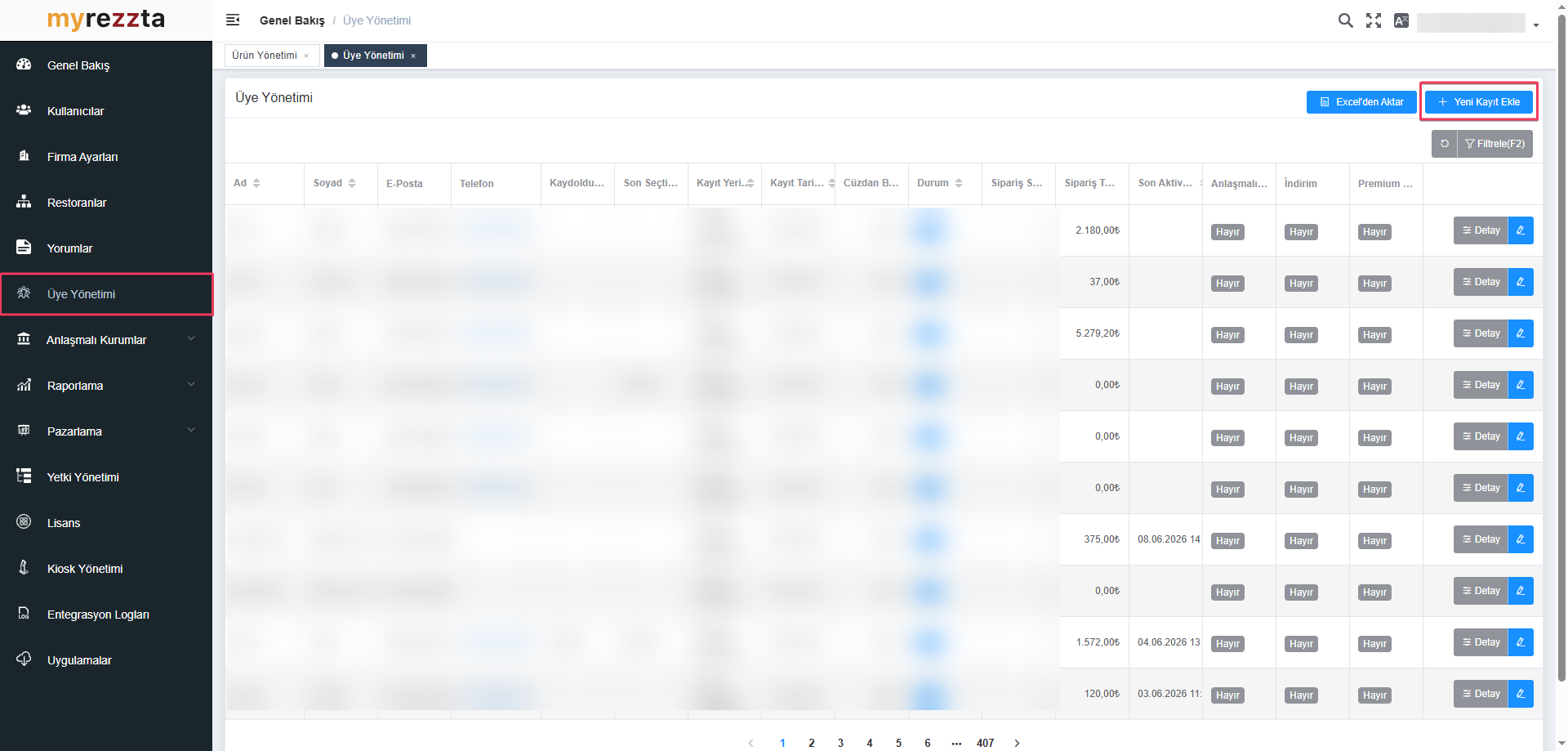
- Üye Yönetimi ekranından Yeni Üye butonuna tıklayın.
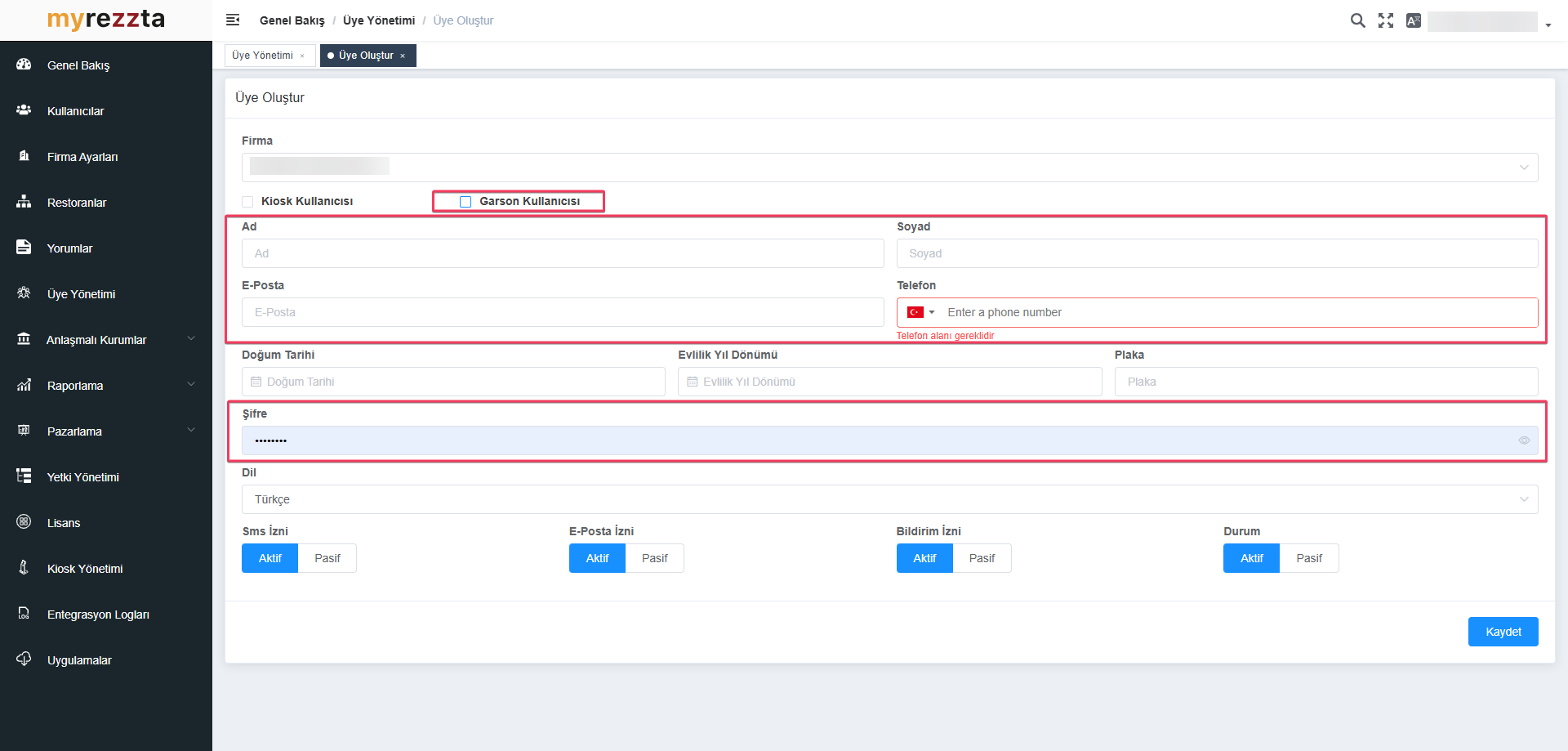
- Açılan ekranda Garson Kullanıcısı ayarını işaretleyip, gerekli bilgileri doldurun.
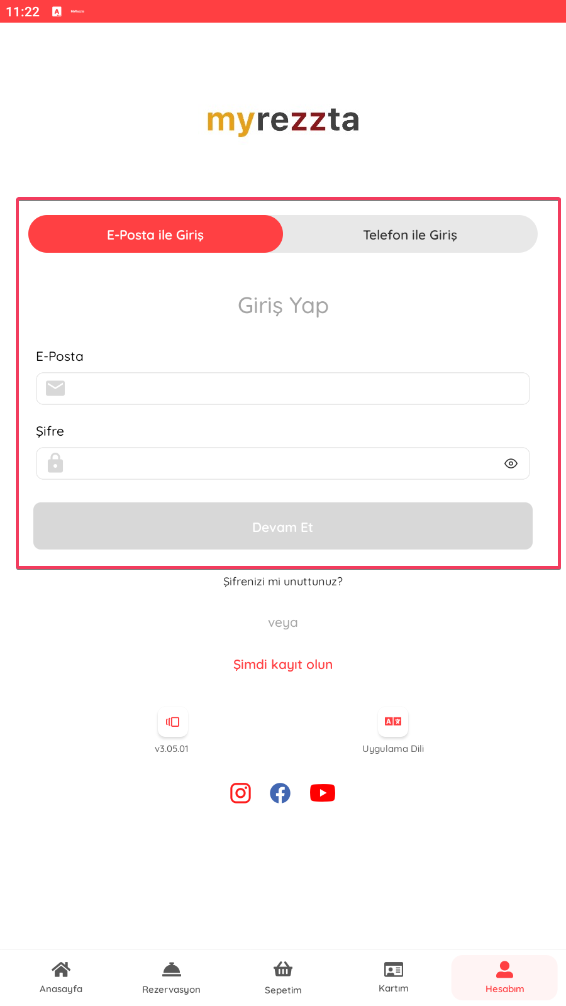
- Mobil uygulamanın giriş ekranından tercih ettiğiniz giriş yöntemi ve bilgileriyle giriş yapın.
- Açılan ekranda Myrezzta Masa Yönetimi ekranında girdiğiniz masaları görüntüleyebilirsiniz.
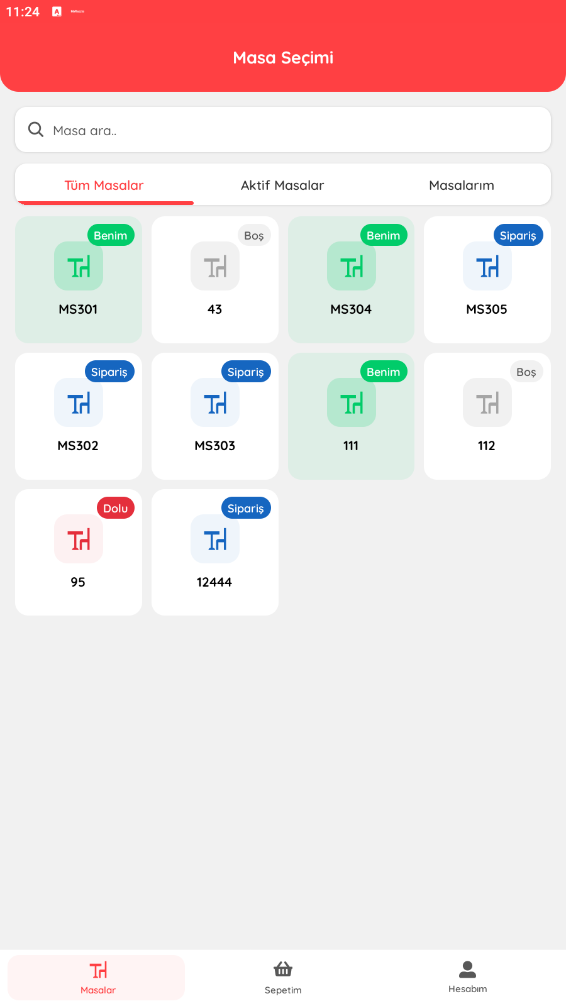
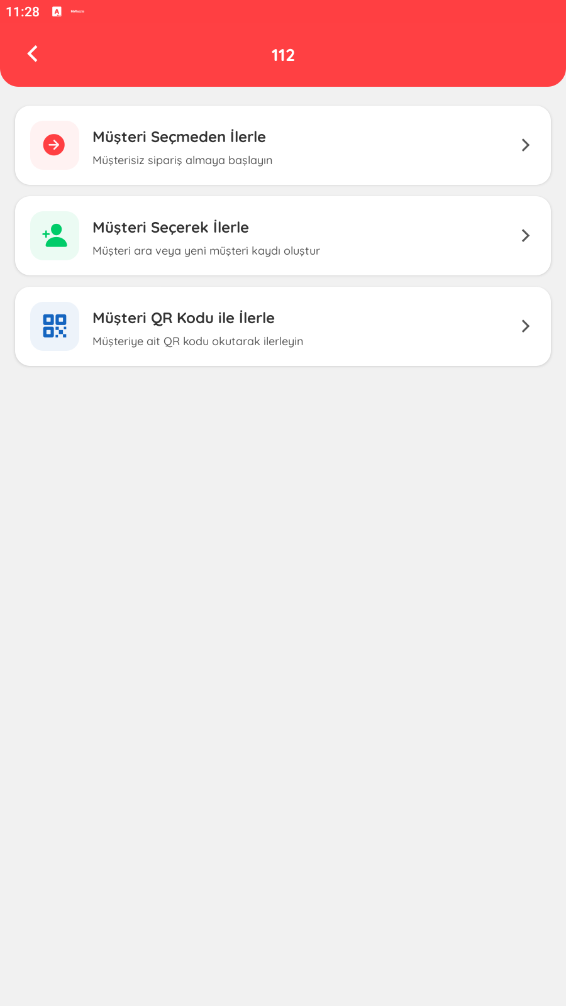
Boş bir masa üzerine tıkladığınızda açılan ekranda üç seçenekle karşılaşacaksınız:
- Müşteri Seçmeden İlerle: Bu seçenek ile verilen siparişler garson ismiyle MyRezzta paneline düşmektedir.
- Müşteri Seçerek İlerle: Yeni müşteri oluşturma veya mevcut müşteriyi arama ekranından seçerek sipariş oluşturabilirsiniz. Bu seçenekle verilen siparişler, seçilen müşteri ismiyle kaydedilir ve puan kazanma imkanı sağlar.
- Müşteri QR Kodu ile İlerle: Mevcut müşterilerin MyRezzta müşteri QR kodu okutularak sipariş oluşturulabilir. Bu seçenekle verilen siparişler, seçilen müşteri ismiyle kaydedilir ve puan kazanma imkanı sağlar.
Müşteri seçimini tamamladıktan sonra açılan ekrandan ürünleri seçip siparişi oluşturabilirsiniz.
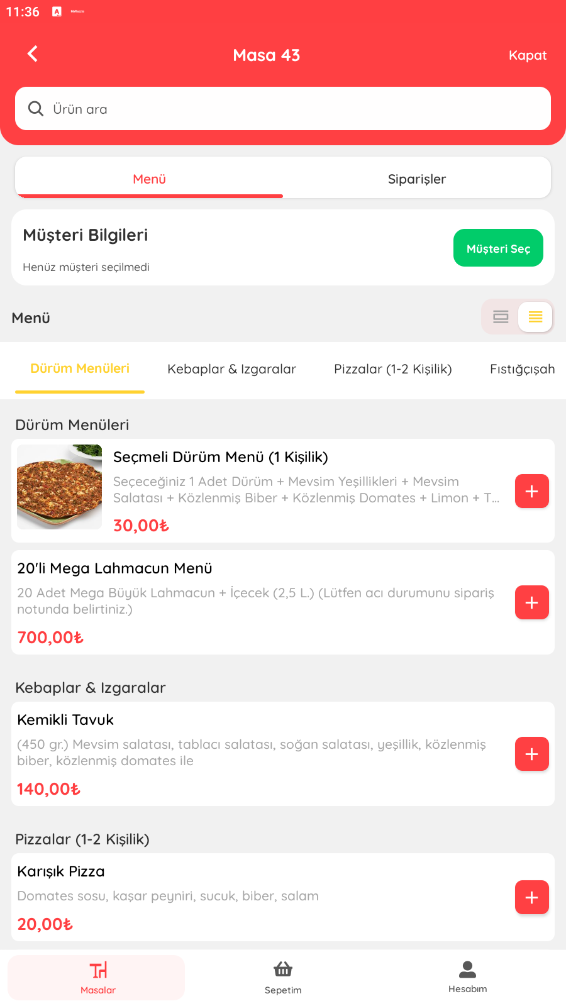
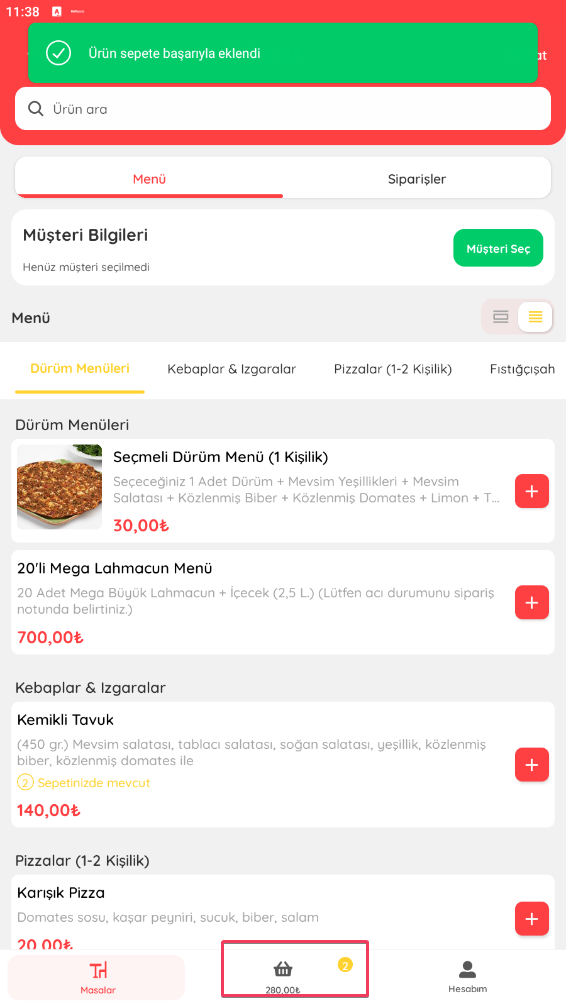
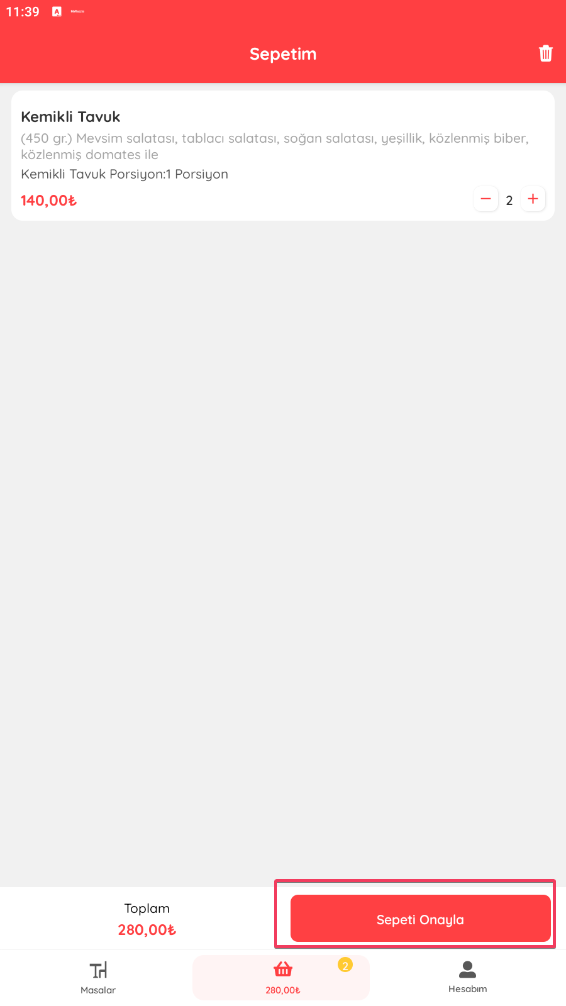
Ürünleri ekledikten sonra sepet ikonuna basın.
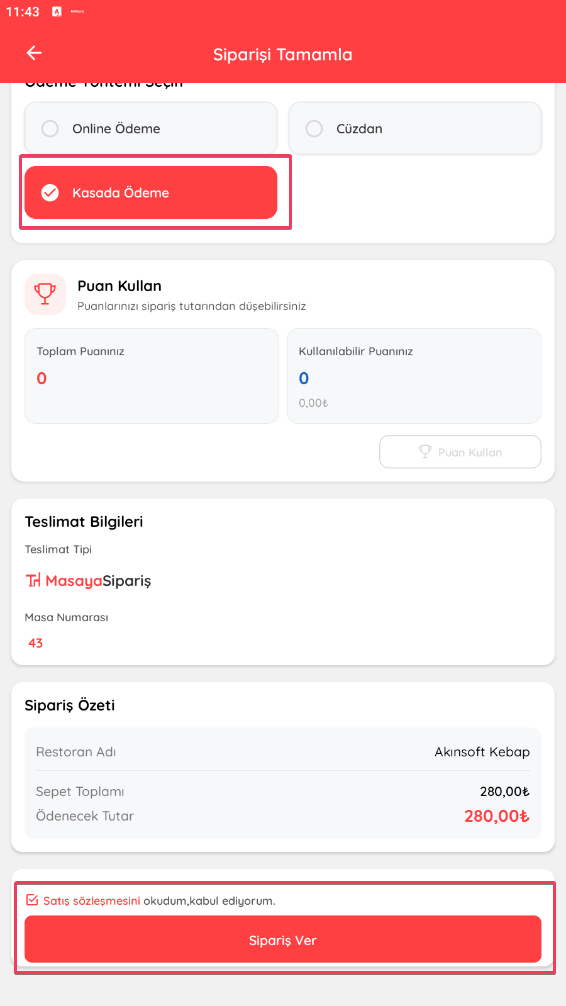
Açılan ekrandan ödeme tipini seçip, Sipariş Ver butonuna tıklayarak siparişi tamamlayabilirsiniz.
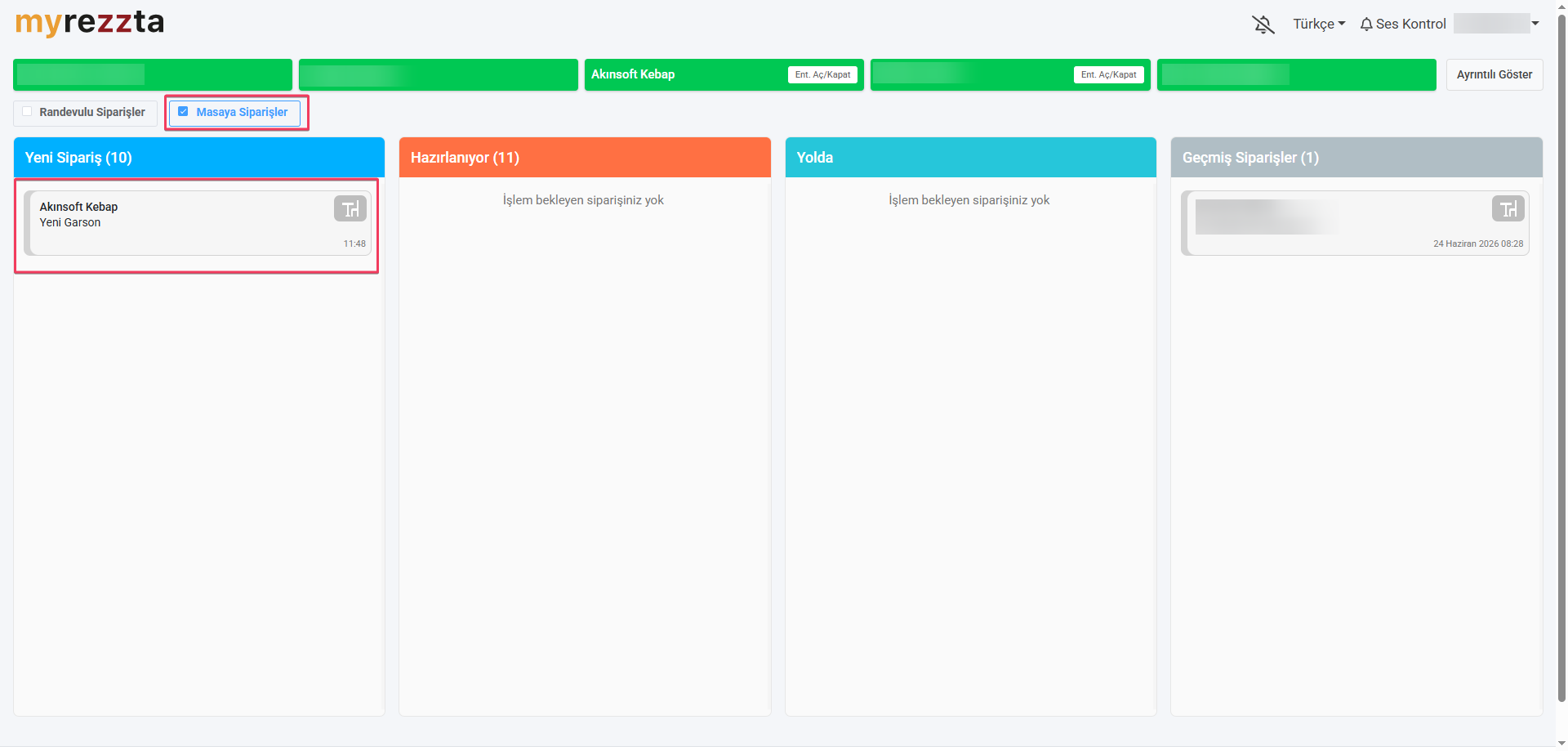
Oluşturulan siparişler, entegrasyon yapılmışsa Wolvox Restoran programına, yapılmamışsa sipariş izleme ekranına düşecektir. Bu ekranda Masaya Siparişler bölümünü işaretleyerek yalnızca masa siparişleri için filtreleme yapabilirsiniz.
Verilen siparişler ve durumları, aynı masa üzerindeki siparişler sekmesinde görüntülenmektedir.
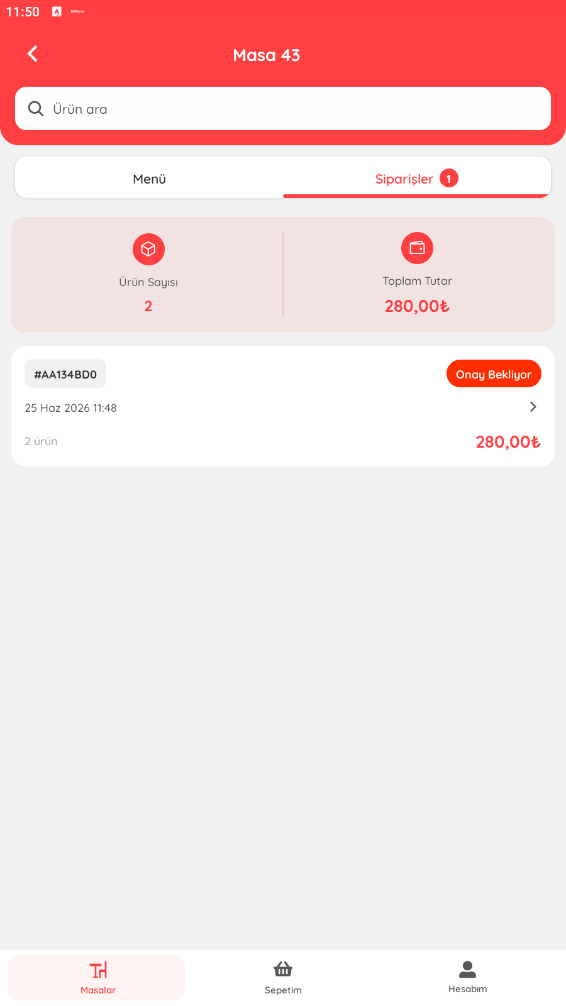
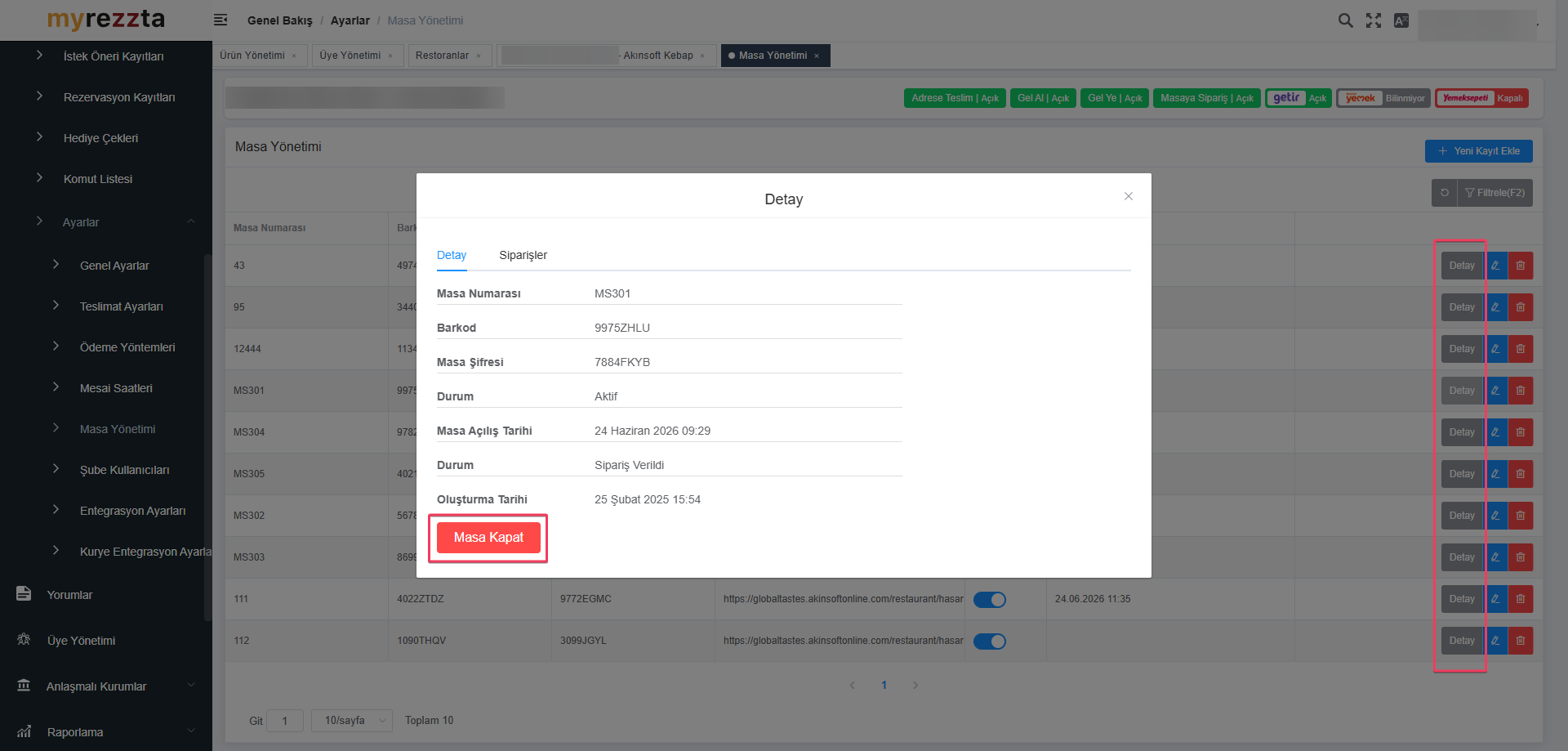
Açık olan masa MyRezzta üzerinden kapatılmak istenirse, Masa Yönetimi ekranından ilgili masa için Detay butonuna tıklayın. Açılan ekrandan Masa Kapat butonuna basarak işlemi tamamlayabilirsiniz.